
CMCC RAX3000M NAND 版刷入 MzWrt 指南
适用设备:CMCC RAX3000M 128MB NAND 版
本文整理自恩山刷机教程及实际刷机过程。eMMC 版不要照本文操作,尤其不要混用
emmc-gpt.bin、emmc-preloader.bin等文件,否则有变砖风险。
本文参考自:
【新提醒】RAX3000M uboot 2024-01-24更新,附只有354字节不夹私货开启SSH配置-OPENWRT专版-恩山无线论坛 - Powered by Discuz!
【新提醒】CMCC RAX3000M EMMC和NAND 自用固件,低延迟,高速,稳定,高功率-OPENWRT专版-恩山无线论坛 - Powered by Discuz!
所有用到的固件整理了可以在这里下载RAX3000Mnand固件
可以在此查看最新编译固件Releases · mzwrt/mzwrt-openwrt
1. 确认设备版本
先通过机身标签初步判断:
CH CMIIT ID: xxxx:通常为 NAND 版CH EC CMIIT ID: xxxx:通常为 eMMC 版
开启 SSH后再执行:
cat /proc/mtd
128MB NAND 版通常能看到类似:
dev:    size   erasesize  name
mtd0: 08000000 00020000 "spi0.0"
mtd1: 00100000 00020000 "BL2"
mtd2: 00080000 00020000 "u-boot-env"
mtd3: 00200000 00020000 "Factory"
mtd4: 00200000 00020000 "FIP"
mtd5: 03d00000 00020000 "ubi"
其中:
0x08000000 = 128 MiB
看到 BL2 / Factory / FIP / ubi 等 MTD 分区后,即可确认走 NAND 流程。
2. 开启 SSH
原厂后台地址:
http://192.168.10.1
更多/高级设置
→ 管理
→ 配置管理
导入解锁 SSH 的配置文件
不同的版本的机器要刷不同的配置文件,详情见固件包里面的readme。
建议使用针对新版原厂固件的 enable-ssh 加密配置文件,不要导入来源不明的整套配置备份。
导入未知的配置文件会修改你的登录密码,如果你已经导入了,可以把配置文件发给 AI 帮你从二进制文件中找到管理员密码
导入 SSH 配置、路由器重启后,在 Windows PowerShell 测试:
Test-NetConnection 192.168.10.1 -Port 22
正常应显示:
TcpTestSucceeded : True
然后:
ssh root@192.168.10.1
3. 先备份原厂关键分区
进入 SSH:
mkdir -p /tmp/rax_backup
dd if=/dev/mtd1 of=/tmp/rax_backup/BL2.bin
dd if=/dev/mtd2 of=/tmp/rax_backup/u-boot-env.bin
dd if=/dev/mtd3 of=/tmp/rax_backup/Factory.bin
dd if=/dev/mtd4 of=/tmp/rax_backup/FIP.bin

ls -lh /tmp/rax_backup
sha256sum /tmp/rax_backup/*
正常大小大致为:
BL2.bin          1.0M
u-boot-env.bin   512K
Factory.bin      2.0M
FIP.bin          2.0M
Factory.bin 一定要长期保存。
Windows 新版 scp 默认使用 SFTP,而原厂系统可能没有 sftp-server。如果出现:
ash: /usr/libexec/sftp-server: not found
使用旧 SCP 协议:
mkdir C:\RAX3000M_backup
scp -O root@192.168.10.1:/tmp/rax_backup/*.bin "C:\RAX3000M_backup"
确认文件已经下载到电脑:
Get-ChildItem C:\RAX3000M_backup
没有完成备份前不要刷 FIP、BL2。
4. 所需文件
NAND 流程需要以下文件:
mt7981-cmcc_rax3000m-nand-fip-fit.bin
MzWrt-mediatek-filogic-cmcc_rax3000m-nand-preloader.bin
MzWrt-mediatek-filogic-cmcc_rax3000m-initramfs-recovery.itb
MzWrt-mediatek-filogic-cmcc_rax3000m-squashfs-sysupgrade.itb
对应关系:
不要使用任何带 emmc 的文件。
5. 原厂新机先刷 FIP / U-Boot
恩山教程的正常 NAND 顺序是:
Preloader → U-Boot → Recovery → Sysupgrade
但对于原厂新机,先建立可用的第三方 U-Boot 更稳妥,因此先刷 FIP。
将文件上传到路由器:
scp -O "mt7981-cmcc_rax3000m-nand-fip-fit.bin" root@192.168.10.1:/tmp/
SSH 中确认:
ls -lh /tmp/mt7981-cmcc_rax3000m-nand-fip-fit.bin
sha256sum /tmp/mt7981-cmcc_rax3000m-nand-fip-fit.bin
刷写 FIP:
mtd unlock FIP
mtd erase FIP
mtd write /tmp/mt7981-cmcc_rax3000m-nand-fip-fit.bin FIP
sync
正常输出类似:
Unlocking FIP ...
Erasing FIP ...
Writing from ... to FIP ...
命令正常返回 Shell 且没有报错后再重启。
6. 手动进入 U-Boot
操作:
路由器断电
按住 RESET
保持 RESET,同时上电
等约 5~10 秒后松开
电脑网线连接 LAN
浏览器访问:
http://192.168.1.1
如果电脑没有获得 192.168.1.x 地址,可临时手动设置:
IP:192.168.1.2
掩码:255.255.255.0
网关:192.168.1.1
能够打开 192.168.1.1 的 U-Boot Web 页面,说明第三方 U-Boot 已经能够启动。
7. 刷 NAND Preloader / BL2
进入:
http://192.168.1.1/bl2.html
不是http://192.168.1.1;后缀要完整
上传:
MzWrt-mediatek-filogic-cmcc_rax3000m-nand-preloader.bin
刷写过程中:
不要断电
不要拔网线
不要刷新页面
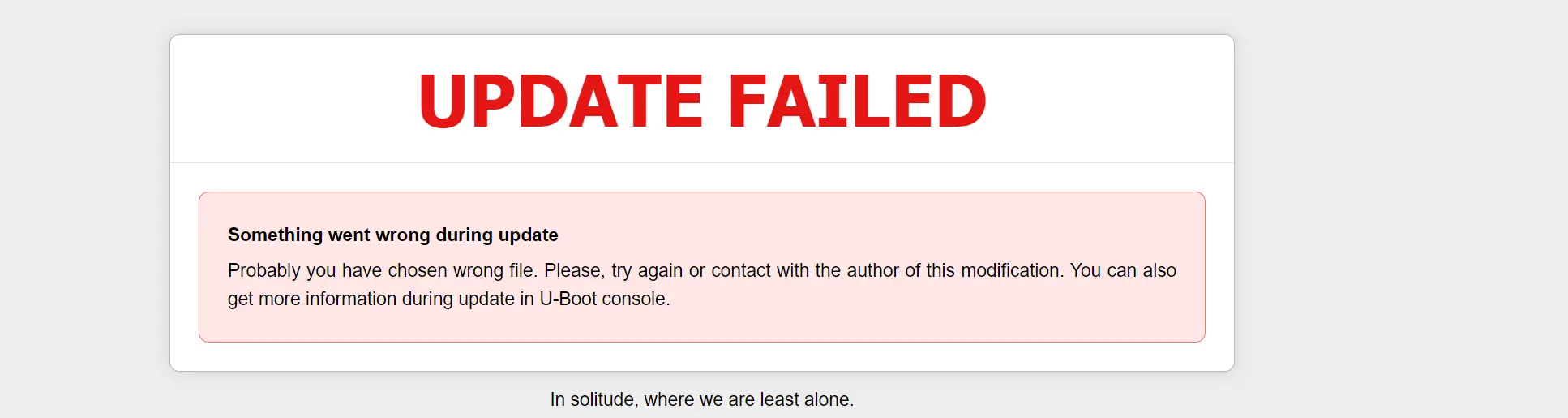
如果页面显示 UPDATE FAILED,不要连续反复刷写。先确认 U-Boot 是否仍然能够手动进入。
实际刷机过程中曾遇到 /bl2.html 报错,但设备仍可正常进入 U-Boot 和 Recovery,所以我也不知道为什么
8. 再次确认 U-Boot
恩山的教程在这里刷入 U-boot,但是如果你跟我刚刚一样的操作下来,已经刷过 uboot 可以不用再刷
刷 BL2 后再次:
断电
→ 按住 RESET
→ 上电
→ 手动进入 http://192.168.1.1
重点是确认这是手动进入 U-Boot,而不是启动失败后自动掉进 U-Boot。
恩山教程这里要刷入 U-Boot,可进入:
http://192.168.1.1/uboot.html
上传:
mt7981-cmcc_rax3000m-nand-fip-fit.bin
刷完后再次手动确认能够进入 192.168.1.1。
9. 刷 Recovery
在 U-Boot 首页:
http://192.168.1.1/
上传:
MzWrt-mediatek-filogic-cmcc_rax3000m-initramfs-recovery.itb
注意:
/bl2.html     → Preloader
/uboot.html   → U-Boot
/             → Recovery
Recovery 成功启动后访问:
http://192.168.10.1
能进入这里说明 Recovery 已经正常运行。
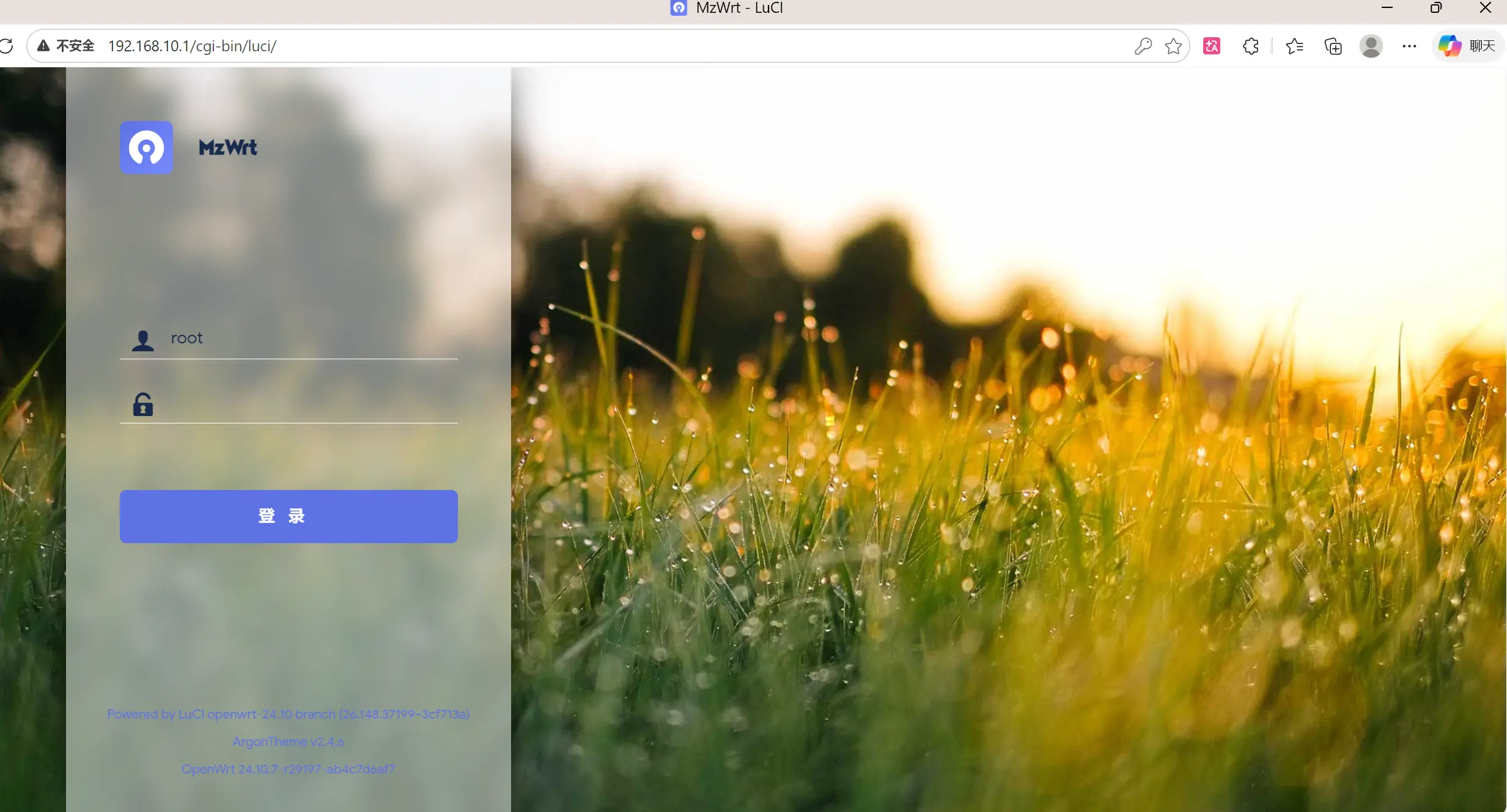
此时还没有完成最终刷机。
10. 刷最终正式系统
进入 Recovery 的 LuCI:
系统
→ 备份/升级
→ 刷写新的固件
选择:
MzWrt-mediatek-filogic-cmcc_rax3000m-squashfs-sysupgrade.itb
首次安装建议:
取消“保留配置”
确认刷写后:
不要断电
不要刷新页面
等待设备自动重启
约 2~5 分钟后重新访问:
http://192.168.10.1
如果能进入正式 MzWrt,刷机完成。
11. 完整流程
原厂 RAX3000M
        │
        ▼
确认 128MB NAND
        │
        ▼
开启 SSH
        │
        ▼
备份 BL2 / u-boot-env / Factory / FIP
        │
        ▼
SSH 写入 nand-fip-fit.bin → FIP
        │
        ▼
RESET 手动进入 192.168.1.1
        │
        ▼
/bl2.html 刷 nand-preloader.bin
        │
        ▼
再次手动进入 U-Boot
        │
        ▼
/uboot.html 刷 nand-fip-fit.bin(按教程需要)
        │
        ▼
再次手动进入 U-Boot
        │
        ▼
U-Boot 首页刷 initramfs-recovery.itb
        │
        ▼
进入 192.168.10.1 Recovery
        │
        ▼
刷 squashfs-sysupgrade.itb
        │
        ▼
正式 MzWrt
12. 常见问题
SCP 报 sftp-server: not found
使用:
scp -O ...
-O 强制 Windows OpenSSH 使用旧 SCP 协议。
SSH 报主机密钥发生变化
ssh-keygen -R 192.168.10.1
然后重新:
ssh root@192.168.10.1
刷完 FIP 后进不了原厂系统
第三方 FIP/U-Boot 不一定能够继续启动原厂系统布局。
只要还能手动进入:
http://192.168.1.1
就优先通过 U-Boot 启动 Recovery,再完成 MzWrt 安装。
/bl2.html 显示 UPDATE FAILED
不要连续反复刷。
优先确认:
RESET 上电后是否还能进入 192.168.1.1
如果 U-Boot 仍正常,继续走 Recovery 路线通常比反复改写 BL2 更安全。